目录
掌握 Tree 命令:在 Windows 和 Linux 中快速生成目录树结构
在进行项目文档编写、代码分享或系统整理时,直观地展示文件夹的层级结构是非常有用的。本文将详细介绍如何在 Windows 和 Linux/macOS 环境下使用 tree 命令生成目录树。
1. Windows 环境
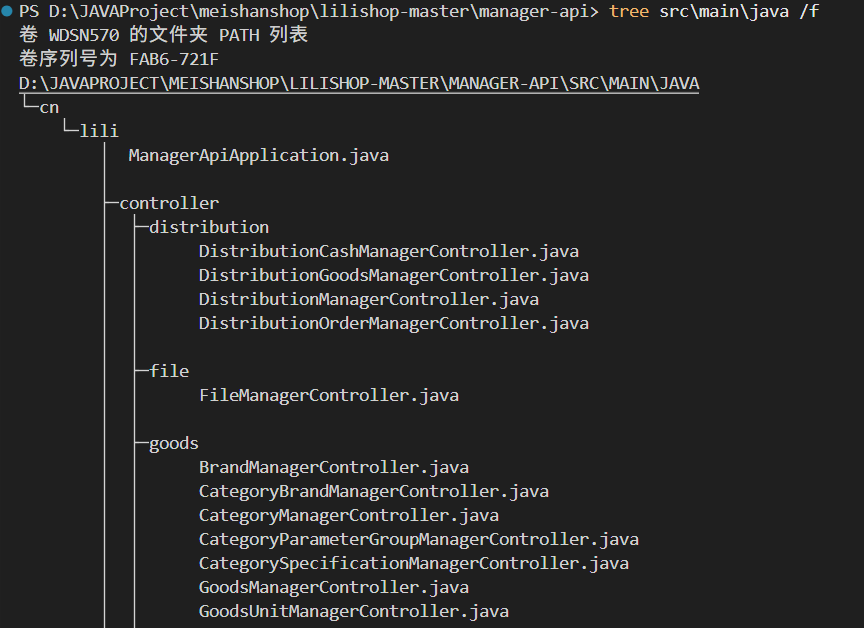
Windows 系统内置了 tree 命令,无需额外安装,非常适合快速查看目录结构。
基本语法
tree [drive:][path] [/f] [/a]
常用参数说明
/f: 显示每个文件夹中的文件名。如果不加此参数,默认只显示目录名。/a: 使用文本字符(ASCII)而不是图形字符来显示连接线。如果你需要将输出结果粘贴到纯文本编辑器(如 Notepad)中,建议使用此参数以防乱码。
实用示例
假设你要查看当前目录下所有文件:
tree /f
如果你想将结果保存到文本文件中:
tree /f > project_structure.txt
如果要忽略.venv等等:
tree /f | Select-String -Pattern "\.venv|__pycache__|\.git|\.idea|\.vscode" -NotMatch
2. Linux 和 macOS 环境
在大多数 Linux 发行版和 macOS 中,tree 命令通常需要手动安装,但它提供了比 Windows 版更丰富的功能。
安装方式
- Ubuntu/Debian:
sudo apt install tree - CentOS/RHEL:
sudo yum install tree - macOS:
brew install tree
常用参数说明
-L [level]: 限制目录显示的深度。例如-L 2只显示到第二层。-a: 显示所有文件,包括以.开头的隐藏文件。-I [pattern]: 忽略符合特定模式的目录或文件。例如忽略node_modules文件夹:tree -I "node_modules"。-d: 只列出目录,不显示文件。
实用示例
查看当前项目结构,忽略依赖包并限制深度:
tree -L 2 -I "node_modules|venv|.git"
总结
无论是 Windows 的简单直接,还是 Linux 的强大灵活,tree 命令都是开发者整理项目结构时的得力助手。通过合理使用参数,你可以生成清晰、易读的项目文档结构图。